字幕の有無を確認
動画 URL を貼ると、まず既存字幕を確認します。字幕の確認は文字起こしを選ぶ操作ではありません。
字幕で語句を探し、前後を読み、時間リンクで動画の発言を確認できます。
Vidleaf は、論文、記事、学習ノートに必要な箇所を探す学生・研究者・執筆者向けの字幕閲覧ツールです。利用可能な YouTube 字幕を検索し、意味のまとまりを選んで出典と一緒に残せます。
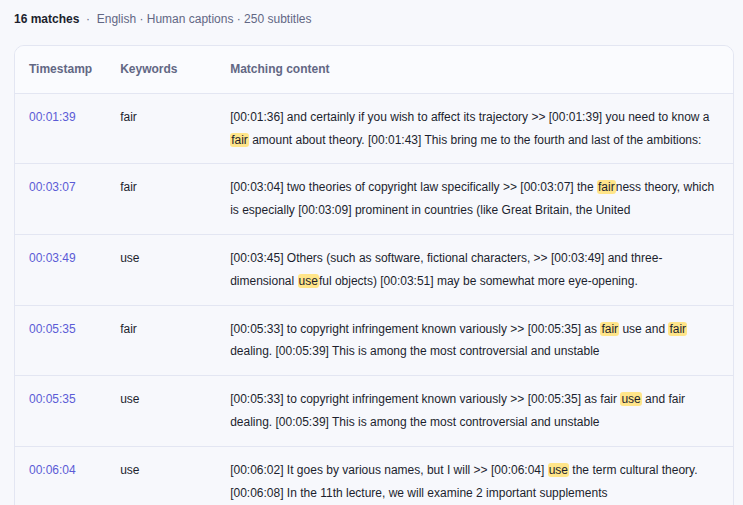
字幕トラックを開き、語句を半角の二重引用符で囲んで検索し、前後を確認してから引用範囲を選びます。例えば "fair use" は一つの語句として検索し、引用符のない fair use は二つの検索語になります。
"fair use" を入力します。結果の本文を押すと前後を表示し、時間を押すと原動画を開きます。ここでの「正確」の意味:引用符は複数語を一つの検索語にまとめます。大小文字を区別せず空白を正規化し、字幕行をまたぐ一致にも対応します。大小文字の厳密比較や単語全体だけの一致ではありません。誤字幕、句読点、表現の違いは結果に影響します。見つからなければ特徴的な短い語で探し、動画で確認します。
下の日付付きの検索・選択画像をご覧ください。箇所が見つかったら選択字幕を Markdown に出力できます。二言語の学習にはYouTube 講義の対訳ノートをご覧ください。
字幕の語句を探し、必要な段落を集め、出典をノートに残したい場合に使えます。拡張機能なしでブラウザー上で動きます。既存トラックから始めれば、要約や新たな文字起こしは不要です。
| やりたいこと | 始め方 | 残すもの |
|---|---|---|
| 視聴中に一箇所を確認する。 | 利用できる場合は YouTube の文字起こしを表示。 | 原動画と該当箇所の前後。 |
| 語句を探し、複数の抜粋を保存する。 | Vidleaf で字幕を検索し、選択字幕を Markdown に出力。 | 原文、字幕の出典ラベル、時間範囲、出典 URL。 |
| 英語の講義を中国語訳と学ぶ。 | 元の英語トラックを選び、翻訳枠を確認し、対訳ノートの手順を使う。 | 原文、機械翻訳と明記した訳文、自分のノート。 |
字幕検索は選択トラック内の文章を探すもので、記録されなかった語を復元できません。字幕なしと確認できたら、別の文字起こし機能と利用枠を見てから開始してください。
動画 URL を貼ると、まず既存字幕を確認します。字幕の確認は文字起こしを選ぶ操作ではありません。
利用可能な英語・中国語トラックを使います。自動字幕は一文が時間付きの複数行に分かれる場合があります。
語句を検索し、時間から動画に戻り、必要な行を選んでコピーや TXT・SRT・Markdown の取得ができます。
連続する二つの自動字幕です。時間の重なりや文の断片は、元のトラックどおり保持しています。
1 00:00:08,960 --> 00:00:13,599 seven b-52s take off from barksdale air 2 00:00:11,519 --> 00:00:16,480 force base in louisiana出典:Desert Storm - The Air War, Day 1 - Animated· The Operations Room · 英語の自動字幕。
この節は模擬例ではありません。2026 年九月 27 日に、このページ上の入力欄からゲストとしてログインせず、講義を読み込み、検索・出力しました。YouTube の字幕は変わる場合があり、後で同じ動画を使っても結果は異なる可能性があります。
講義は William Fisher, CopyrightX: Lecture 1.1, The Foundations of Copyright Law: Introduction(12 分 27 秒)。Berkman Klein Center for Internet & Society が Creative Commons Attribution 3.0 で公開しました。以下は Vidleaf に表示された字幕の画像と抜粋です。
「既存の字幕を確認」を押してから 3.2 秒で最初の行が表示され、「English · Human captions · 250 subtitles」と示されました。この講義は読み込み済みで、共有キャッシュを使いました。同日、未読の動画では 8.3 秒かかりました。
二重引用符付きの "fair use" で再検索すると、一行だけ一致しました。05:35 の「as fair use and fair dealing.」です。
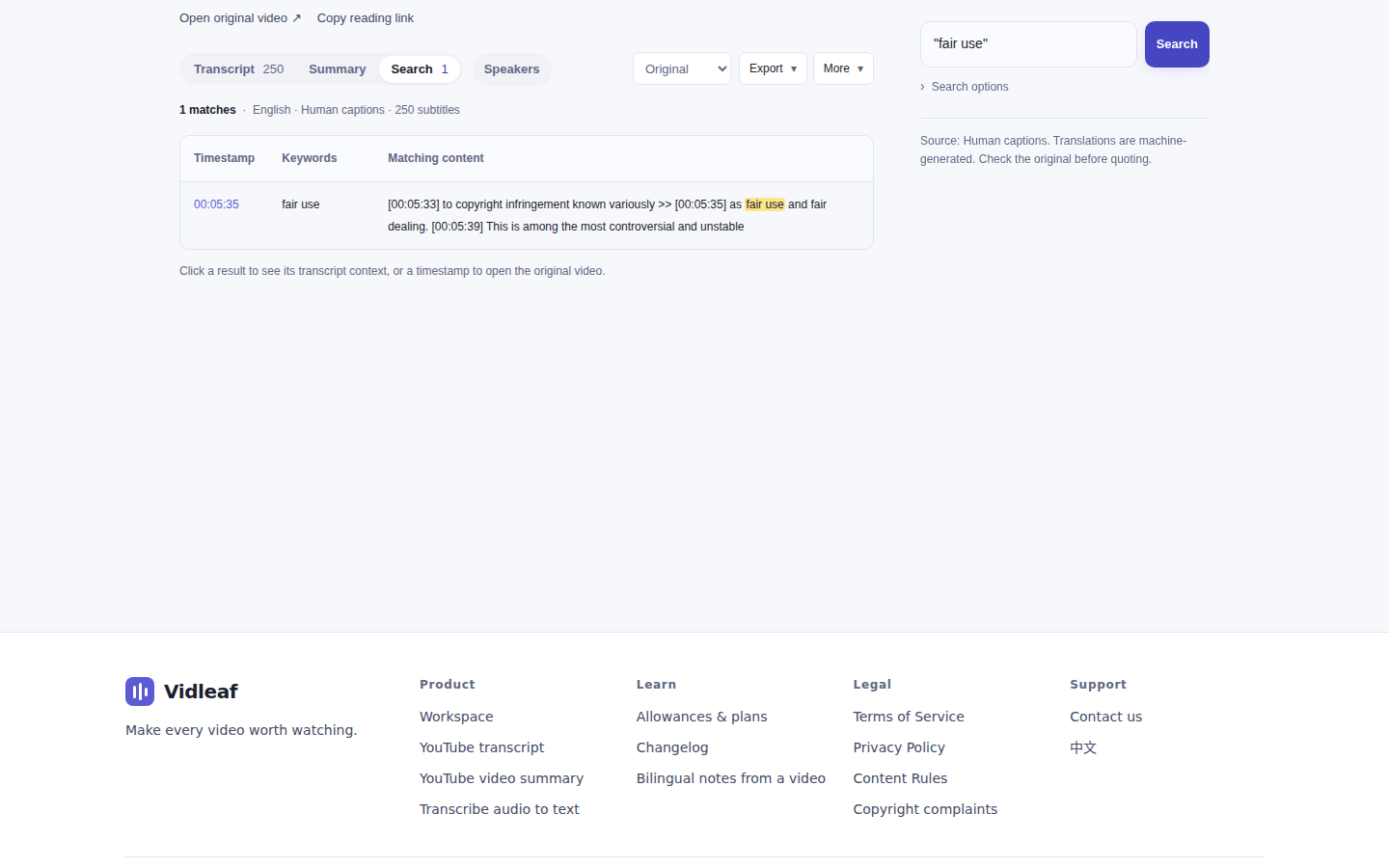
"fair use" を一つの語句として検索し、一件一致しました。元の記録画像で、新しい撮影ではありません。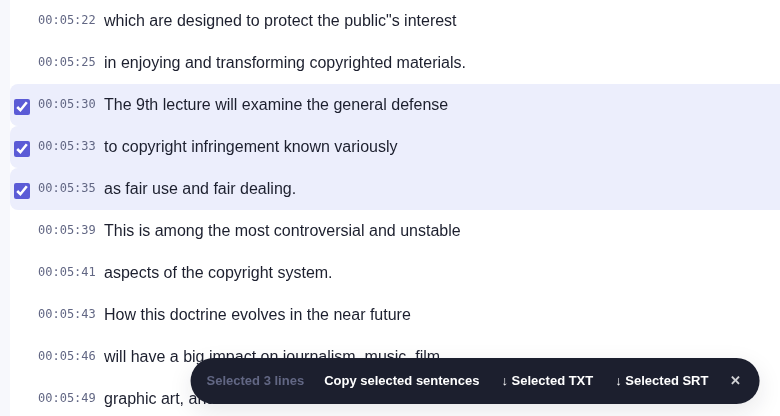
「↓ 選択部分 SRT」で取得した未編集のファイル:
1
00:05:30,630 --> 00:05:33,210
The 9th lecture will examine the general defense

2
00:05:33,210 --> 00:05:35,540
to copyright infringement known variously

3
00:05:35,540 --> 00:05:39,090
as fair use and fair dealing.
「↓ 選択部分 TXT」は同じ三行に秒単位の時間を付け、「[00:05:30] The 9th lecture will examine the general defense」で始まりました。九月 27 日の選択 Markdown には動画タイトル、出典リンク、字幕の出典ラベルに加え、行ごとの動画リンク(05:30 の &t=330s)もありました。この行別リンクは過去の形式です。
出力形式の更新(2026 年十月 8 日確認):現在の選択 Markdown は冒頭の出典 URL 一つと各行のテキスト形式の開始・終了時刻を保持し、各行の動画リンクは付けません。この節の画像・結果は九月 27 日の記録です。現在の形式は実際の四行の Markdownをご覧ください。
public"s interest にアポストロフィーではなく二重引用符があります。字幕は YouTube に既存の文章です。文字起こしは音声から新たに文章を作り分数枠を使い、翻訳は別言語の版を作り AI 枠を使います。いずれも引用の正確さを保証しません。重要な場合は原動画で確認してください。
既存のトラックを読むのに要約生成は不要です。追加機能は必要なものを選べます。
| 表示・状況 | 対応 |
|---|---|
| 動画が利用不可・非公開 | URL と、YouTube で一般公開の動画を見られるか確認します。 |
| 字幕がない | 音声の長さと残りの枠を確認してから文字起こしを選びます。 |
| 配信元が利用不可・リクエスト失敗 | リンクを保持し、後で再試行します。字幕確認の失敗は字幕がない証拠ではありません。 |
| ログイン・認証の失敗 | 入力リンクを保持してください。ログインを完了するか、期限切れなら新しい確認コードを求め、閲覧画面で続行します。 |
| 用途 | 選ぶ形式 | 使用前の確認 |
|---|---|---|
| ノートアプリで文章を編集 | TXT | 選択した言語と、選択部分・全文のどちらを出力したか。 |
| 対応プレーヤーで字幕を使う | SRT | 動画の版と、複数の時間位置での同期。 |
| 研究ノートに引用と出典を残す | 選択部分 Markdown または引用コピー | 出典リンク、出典ラベル、機械翻訳かどうか。 |
抜粋なら数行を選んで選択部分を出力し、トラック全体なら全文 TXT・SRT を使います。ページ移動後は以前の選択が残る場合があるため数を確認してください。取得しても時間の重複、誤字、複数行に分かれた文は修正されません。
時間付き字幕は該当箇所に戻るのに便利ですが、動画の確認は必要です。原動画が編集・削除・制限されると、保存文が読めても古いリンクと一致しない場合があります。
特徴的な語を検索し、前後を読みます。自動字幕で名前が違う場合は近くの一般語を試します。時間リンクで原動画の位置を開き、誰が話し何を指す発言なのか分かるまで前後を聞いてください。
字幕行は必ずしも完全な文ではありません。if、might、not などが前の行にある場合があります。必要なら隣接行も選び、共有前に人名、数値、単位を確認します。短い抜粋の選択と AI 要約は異なり、要約は言い換え、引用は原文を保つものです。
翻訳を求める前に必要な言語の既存トラックを選びます。画面言語は動画の言語を決めません。機械翻訳は原文と比較し、欠けた語を無断で補ったり、声のラベルから実名を決めたりしないでください。出典ラベルは取得方法であり、人が検証済みという意味ではありません。
実例は対訳ノートガイドをご覧ください。ハーバードの Justice 講義で、英語手動字幕から原文、機械翻訳の表示、時間情報を含むノートまでを説明します。過去のリンク付き出力と現在の形式を区別しています。
選択字幕を Markdown に出力するガイドに、出典と時間範囲付きの実際の四行のファイルと、別記した言い換えの例があります。
Vidleaf の YouTube 字幕ツールに公開リンクを貼り、既存字幕を確認し、言語トラックを選んで検索・選択後に TXT・SRT・Markdown を出力します。YouTube にある字幕は拡張機能なしで読めます。
既存字幕の閲覧と音声からの文字起こしは別です。字幕なしと確認できた場合はログインし、長さと分数枠を見てから文字起こしを選びます。
はい。Vidleaf はブラウザーだけで使えます。公開 URL を貼って字幕トラックを確認し、既存の字幕を閲覧・検索・出力できます。ゲストには新規動画の一日枠があり、ログイン後は既存字幕を無制限に読めます。
字幕のない動画には、このページで説明する別の音声文字起こしの手順が必要です。
既存の字幕トラックを選ぶと、各字幕の横に動画内の位置を示す時間が表示され、その場面を開けます。TXT・Markdown は読みやすい時間表記、SRT は各字幕の開始・終了時刻を保持します。
自動字幕は一文を複数行に分ける場合があります。引用が複数の時間付き行にまたがるなら隣の行も選んでください。
はい。トラックの読み込み後、必要な行を選び「↓ 選択部分 SRT」を使うか、「↓ 全文 SRT」で全トラックを出力します。字幕の開始・終了時刻を保持します。
出力しても元の誤字、句読点、同期の誤りは直りません。動画の版、選択範囲、複数の時間位置を確認してから使ってください。
はい。字幕付きの動画はログインなしで閲覧・検索・出力できます。新規の読み込みには 1 日の回数上限があります。登録後は字幕付きの動画を無制限に閲覧でき、利用枠内で文字起こし・要約・翻訳を使い、履歴と個人ラベルを保存できます。メールの確認コードまたは Google で登録。電話番号は不要です。
まず既存の英語・中国語トラックを選びます。必要な言語のトラックがない場合、翻訳は別の選択肢です。
先に字幕確認の完了を待ってください。字幕なしと確認できたら、ログインし、音声の長さ、残りの分数、処理の説明を確認して実行します。アクセス制限、地域制限、取得失敗は字幕なしの証拠ではありません。
文字起こしは音声分数、翻訳は AI 回数を使い、既存字幕の閲覧はどちらも使いません。現在の利用枠をご覧ください。
取得したファイルは端末に保存され、出力によって個人のタスク、履歴、話者ラベルを公開することはありません。字幕、翻訳、要約は動画別のキャッシュを他の読者が再利用でき、保存済み結果はゲストも読める場合があります。
閲覧結果ごとに独立した検索対象ページは公開しません。出力を共有する前に出典と帰属を確認してください。取り扱いはプライバシーポリシーをご覧ください。
TXT はテキストのノートに便利で、SRT は字幕の時間情報を含みます。必要な行だけ出力し、帰属を残して、機械生成の文章を確認してから共有してください。