YouTube の講義から対訳ノートを作る
英語と中国語で講義を学ぶ方へ。字幕の原文と、機械翻訳と明記した訳文を並べて保存し、自分の見出しや解釈を加える方法です。
既存字幕の閲覧・検索、選択部分の Markdown・TXT・SRT 出力は無料です。ゲストの新規読み込みには一日枠があり、同じネットワークの利用者と共有します。登録後の既存字幕の閲覧は無制限です。新しい翻訳にはログインと AI 枠が必要です。見積もりを確認し、現在の利用枠とプランをご覧ください。
著者:Vidleaf ドキュメント · 手順更新:2026 年十月 23 日 · 過去の操作検証:2026 年九月 24 日、vidleaf.app で運営者のアカウントを使用 · 撮影:2026 年九月 26 日。
字幕原文、訳文、自分のノートを区別する
| ノートの部分 | 由来 | 区別する方法 |
|---|---|---|
| 字幕原文 | 選択した講義の字幕トラックの文章。 | 原文、出典、時間範囲を残します。手動字幕の表示は引用が確認済みという意味ではありません。 |
| 機械翻訳 | Vidleaf による、元の行と対応した翻訳。 | 「機械翻訳」のラベルを残し、用語を英語原文と照合します。 |
| 自分のノート | 該当箇所を確認した後、自分で書く見出し、要点、言い換え。 | 「自分のノート」「自分の言い換え」と記し、引用の外に置きます。 |
Vidleaf は選択した原文と表示付きの訳文を出力しますが、下の完成した Notion ノートを自動作成するわけではありません。現在の Markdown は冒頭の出典リンク一つと、各行のテキスト形式の時間範囲を含みます。引用ごとの動画リンクが必要なら、閲覧画面から時間リンクをコピーしてノートに加えてください。
ノートの言語に影響する設定は?
英中の対訳ノートを作る場合、元の英語字幕トラックを選び、翻訳先を中国語にし、対訳表示で選択・出力します。各設定の役割は次のとおりです。
| 設定 | 変わるもの | 出力前の確認 |
|---|---|---|
| 画面の言語 | メニューと出力の説明ラベル。 | 画面を英語にしても講義自体は翻訳されません。 |
| 字幕トラック | 閲覧する原文と時間情報。 | 講義の元の言語を選び、出典ラベルを確認します。配信元の翻訳は元の発話ではありません。 |
| 翻訳の方向 | 「中国語に翻訳」など、翻訳タスクの出力先言語。 | 新しい処理は見積もりを確認してから実行します。保存済み訳文は選択中の原文トラックと一致する必要があります。 |
| 「翻訳」の表示:「対訳」 | 原文と利用可能な訳文を並べて表示します。 | 完全な文を選び「↓ 選択部分 Markdown」を使います。表示の切り替えだけでは、ない訳文を生成しません。 |
対訳の取得時に翻訳がない・古いと表示されたら、トラックと利用可能な訳文を確認して再試行してください。新たに翻訳するか決める間、原文だけの抜粋を保存できます。残る情報とノートに加える内容はMarkdown 出力ガイドをご覧ください。
出典とこの実演
例はハーバード大学の公式 YouTube 講義シリーズ「Justice: What's The Right Thing To Do?」第 01 回「THE MORAL SIDE OF MURDER」(54 分 56 秒)です。2026 年九月 24 日に運営者のアカウントで、英語の手動字幕(1,141 行)と Vidleaf の中国語機械翻訳を使って実行しました。翻訳は AI 一回分を消費しました。
講義は第三者の著作物です。このページでは出典と時間付きの三文のみ引用し、字幕や翻訳の全文は提供しません。英語の画像は 2026 年九月 26 日に同じ保存済み結果を英語画面で開いて撮影し、新たな翻訳は依頼していません。機械翻訳の出力は変わる場合があります。
1. 講義を開き、元の字幕トラックを選ぶ
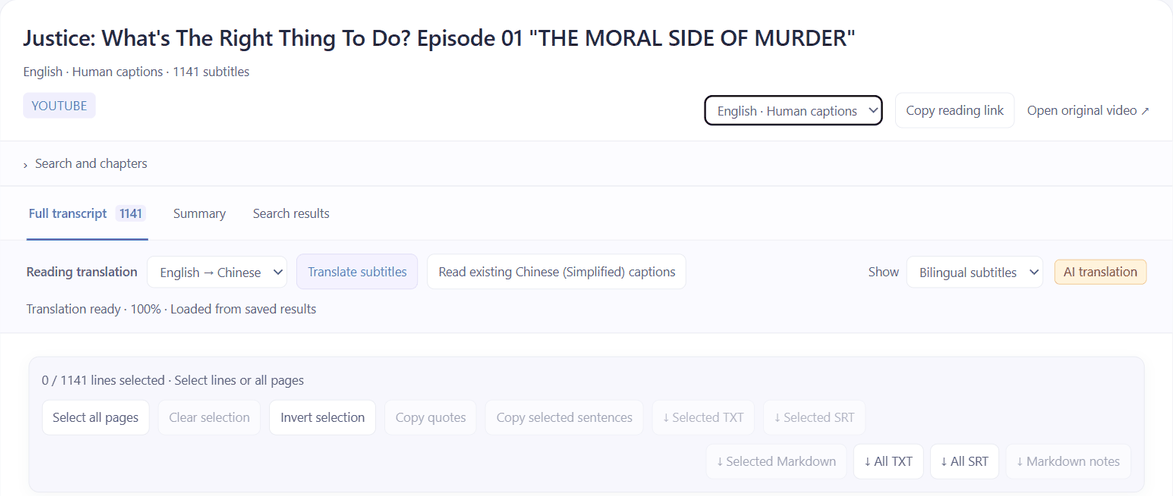
YouTube 字幕検索ツールにリンクを貼り、字幕確認の完了を待ちます。九月 24 日の実行では、最初に「中国語(簡体字)· 自動字幕」(1,045 行)が開きました。これは英語の自動中国語訳でした。原文を使うため、タイトル付近のメニューで「英語 · 手動字幕」(1,141 行)に変更しました。
自分の講義でも、翻訳前にトラックの言語と出典を確認してください。利用可能なトラック、順番、行数は変わる場合があります。字幕の取得失敗は字幕なしを証明しません。字幕がなければ、文字起こし枠を使う別の操作が必要です。
2. 翻訳して並べて読む
元の英語トラックで、翻訳先に「中国語に翻訳」を選び「字幕を翻訳」を押します。現在の選択欄は翻訳先を示し、過去の画像の「English → Chinese」は旧ラベルです。必要ならログインし、見積もりを確認してから開始します。九月 24 日の例では 54.93 分と無料 AI 一回を表示しましたが、自分のタスクの見積もりを使ってください。
翻訳が完了したら「翻訳」の選択欄で「対訳」を選び、英語の下に中国語を表示します。対訳 Markdown の出力時もこの表示を維持します。現在の原文トラックに合う保存済み訳文があれば、新規タスクなしで読み込めます。九月 26 日の画像も、この方法で開き直しました。
3. 完全な文を選んで Markdown に出力
例の字幕は細かく区切られ、二、三語だけの行も多いため、一行が文の一部にすぎない場合があります。意味が完結するまで隣接行を選んでください。以前の選択があれば「その他」→「選択を解除」から始め、各行のチェック欄を使い、他ページを含む選択数を確認します。
九月 24 日の実行では、00:04:30 と 00:13:59 の各一行、00:15:16 からの連続三行、合計五行を選びました。当時は「Selected 5 / 1141 sentences · Only selected sentences are exported」と表示されました。現在は「出力」→「↓ 選択部分 Markdown」を選びます。
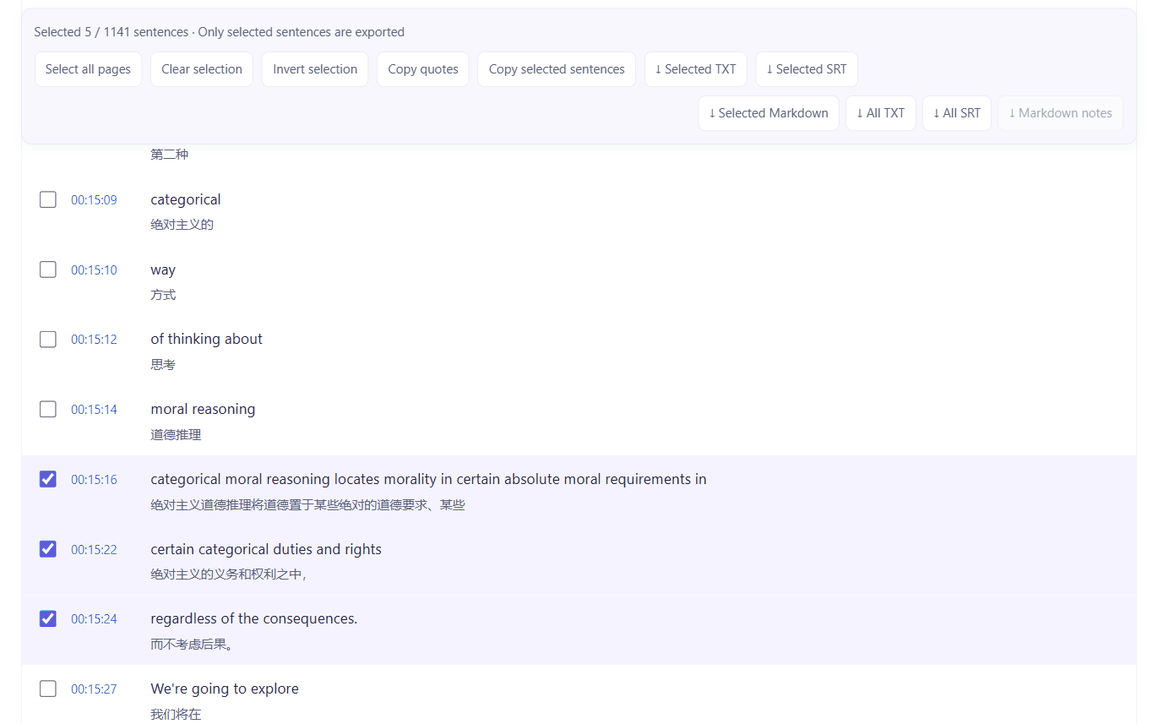
対訳を選ぶと、現在の「選択部分 Markdown」には、選択した各行の原文、対応する機械翻訳、テキスト形式の時間範囲を含めます。冒頭にはタイトル、字幕の出典ラベル、出典 URL 一つを記載します。「Markdown ノート」は AI 要約用の別の出力です。英語画面では引用ファイルの説明欄も英語です。
引用ごとのクリック可能なリンクが必要なら、閲覧画面で行の時間リンクのアドレスをコピーし、ノートに挿入してください。現在の選択部分 Markdown は各行の後に動画リンクを付けません。
過去の出力の抜粋:2026 年九月 24 日
以下は行ごとの動画リンクも含む旧出力を保持した抜粋です。現在のダウンロード形式ではなく、過去の検証記録です。画像は九月 26 日に同じ保存済み結果から撮影しました。
Justice: What's The Right Thing To Do? Episode 01 "THE MORAL SIDE OF MURDER"
出典:https://www.youtube.com/watch?v=kBdfcR-8hEY
字幕の出典:配信元の手動字幕
出力日時:2026-09-24T13:43:26+00:00 · Vidleaf
00:15:16–00:15:22 · 未割り当て
Original: categorical moral reasoning locates morality in certain absolute moral requirements in
Translation: 绝对主义道德推理将道德置于某些绝对的道德要求、某些 [machine translation]
リンク:https://www.youtube.com/watch?v=kBdfcR-8hEY&t=916s
00:15:22–00:15:24 · 未割り当て
Original: certain categorical duties and rights
Translation: 绝对主义的义务和权利之中, [machine translation]
リンク:https://www.youtube.com/watch?v=kBdfcR-8hEY&t=922s
00:15:24–00:15:27 · 未割り当て
Original: regardless of the consequences.
Translation: 而不考虑后果。 [machine translation]
過去のファイルには、<!-- で始まる出力形式、トラック、AI 表示、行番号のコメントもありました。ここでは描画・表示していません。現在の引用 Markdown にはこれらの技術的コメントを含めません。「未割り当て」は話者が未指定という意味です。
4. 自分のノートに整理
Markdown を保存し、対応するノートアプリに貼り付け・インポートして書式を確認します。元の実演ではウェブ版 Notion で手動整理し、次を編集しました。
- 話者情報が不要だったため、各見出しの「· Unassigned」を削除。
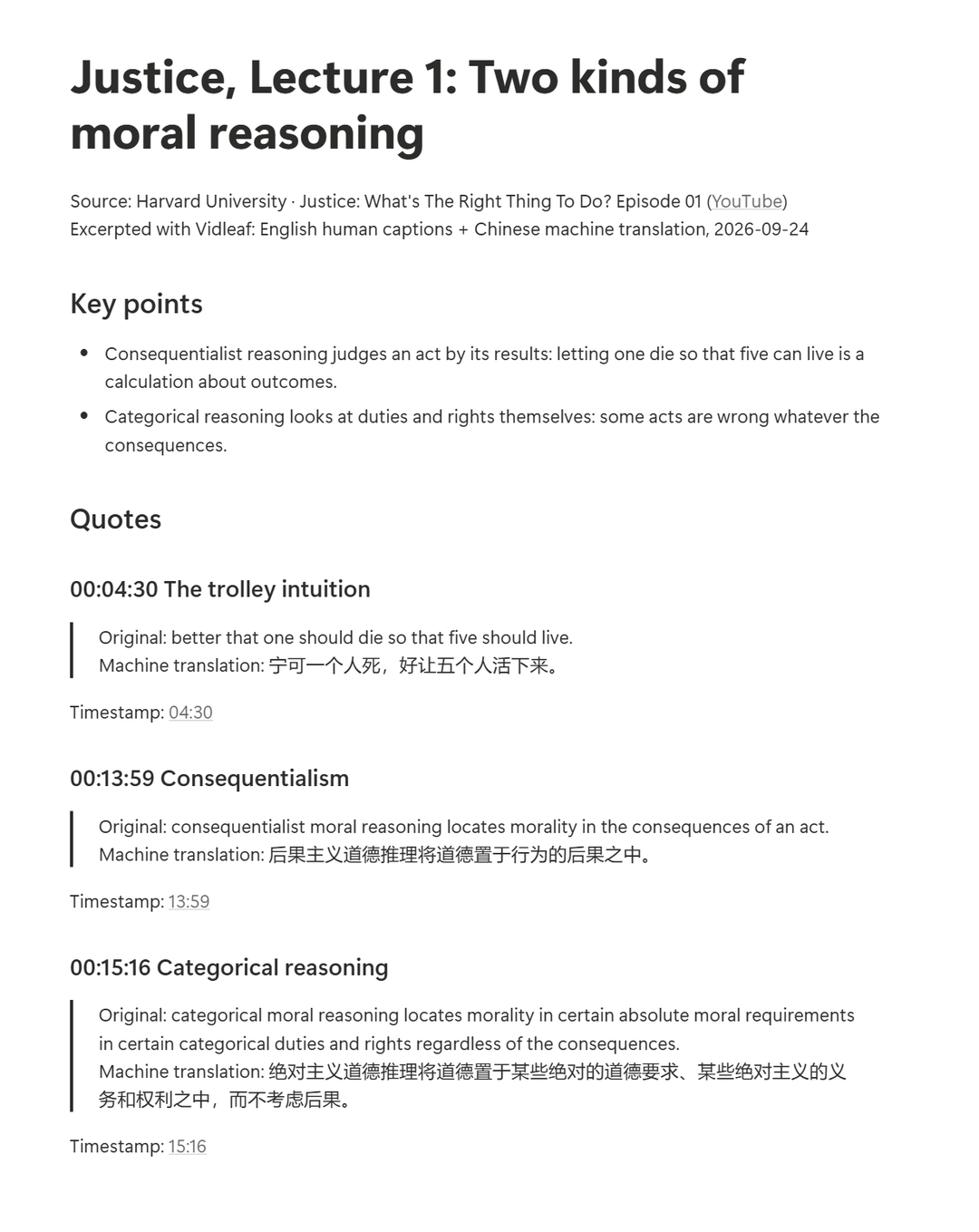
- 00:15:16 からの三行を一文にまとめ、原文と訳文を一つずつに整理。
- 00:13:59 の行末には次の文の断片(英語の「In the state of the」、中国語の 在)があるため、その断片を削除。
- 引用ごとに開始時刻と自作の短い題を付け、冒頭に自分で二つの要点を追加。
- 機械翻訳ラベルと、過去の出力に含まれた時間リンクは保持。
現在の出力でノートを作る場合、冒頭の出典リンクと各段落の時間範囲を残してください。例のクリック可能なリンクを再現するには、閲覧画面から時間 URL を手動追加します。自分の解釈を原文・訳文と見分けられるようにしてください。
手動で編集したノート
九月 26 日撮影の過去の Notion の例です。見出しと要点は自分たちで書き、選択した断片をつなぎ、上記の不完全な部分を削除しました。原文と機械翻訳は保存済み出力から取得しました。Vidleaf が完成ノートを自動作成したものではありません。
技術の説明で練習する
- Python:プロジェクトごとに依存関係を分ける理由。アプリ A/B の説明全体から学習ノートを作り、英語原文と前後を自分の翻訳の隣に残します。
翻訳なしの出典ノートを作りたい場合
選択した YouTube 字幕を Markdown に出力するガイドをご覧ください。原文のみの実ファイルで現在の形式を示し、手動の言い換え例は別に掲載しています。
引用前に確認
手動字幕も実際の発話と異なる場合があり、一文が複数行に分かれることもあります。機械翻訳は用語や語調を誤る場合があります。引用前に閲覧画面や自分で付けた時間リンクを開き、前後も聞いてください。
このページで再掲するのは講義の三文の例で、字幕・翻訳の全文ではありません。