Faça anotações bilíngues de aulas do YouTube
O exemplo histórico usa inglês e chinês. Para suas próprias anotações em português, selecione “Português (Brasil)” como idioma de tradução no leitor e confira a estimativa de uso antes de confirmar.
Versão em português do Brasil. As capturas de tela, os trechos citados e os arquivos de exemplo preservam o idioma e os dados do registro original. Os nomes dos controles no texto são suas traduções.
Para estudantes que assistem a aulas em inglês e chinês: use o leitor de transcrições do Vidleaf para salvar as legendas originais ao lado de uma tradução automática rotulada e, em seguida, escreva seus próprios títulos e interpretação.
Ler e pesquisar legendas disponíveis, e exportar linhas selecionadas como Markdown, TXT ou SRT, é gratuito. Convidados têm um limite diário de novas leituras, compartilhado por pessoas que usam o mesmo endereço de rede. Contas registradas podem ler legendas disponíveis sem limite de leitura. Criar uma nova tradução exige login e usa uma cota de IA; verifique a estimativa antes de confirmar e consulte as cotas e planos atuais.
Autor: Vidleaf Docs · Instruções atualizadas em outubro de 23 de 2026 · Fluxo de trabalho histórico testado em vidleaf.app com a conta do operador do site, setembro de 24 de 2026 · Capturas de tela feitas em setembro de 26 de 2026.
Mantenha as legendas originais, a tradução e suas próprias anotações distintas
| Parte da nota | De onde vem | Como manter clareza |
|---|---|---|
| Legendas originais | O texto da faixa de legenda selecionada da sua aula. | Mantenha o texto original, a fonte e o intervalo de tempo. Um rótulo de legenda humana não significa que a citação foi verificada. |
| Tradução automática | A tradução do Vidleaf alinhada com as linhas originais. | Mantenha o rótulo [tradução automática] e verifique os termos com o inglês. |
| Suas próprias anotações | Títulos, pontos principais e paráfrases que você escreve após verificar a passagem. | Rotule-as como “Minhas anotações” ou “Minha paráfrase” e mantenha-as fora da citação. |
O Vidleaf exporta o original selecionado e a tradução rotulada; ele não produz automaticamente a nota editada no Notion mostrada abaixo. A exportação atual em Markdown tem um link de fonte no topo e intervalos de tempo em texto simples para cada linha selecionada. Para adicionar um link de vídeo clicável para uma citação individual, copie o link do carimbo de data/hora dessa linha no leitor para sua nota.
Qual configuração de idioma altera minhas notas?
Para criar notas em inglês–chinês no Vidleaf, selecione a faixa de legendas original em inglês, escolha chinês como idioma de destino da tradução e use a exibição bilíngue ao selecionar e exportar seus trechos. Esses controles fazem coisas diferentes:
| Configuração | O que ela altera | Verifique antes de exportar |
|---|---|---|
| Idioma da interface | Menus e rótulos explicativos na sua exportação. | Uma interface em inglês não traduz a palestra. |
| Faixa de legendas | O texto original e os tempos que você está lendo. | Selecione o idioma original da palestra e inspecione o rótulo da fonte. Uma tradução da plataforma não é a fala original. |
| Direção da tradução | O idioma de destino de uma tarefa de tradução, como “Traduzir para chinês”. | Revise a estimativa antes de confirmar uma nova tarefa. Uma tradução salva deve corresponder à faixa original selecionada. |
| Exibição “Traduzir”: “Bilíngue” | Mostra o original e a tradução disponível juntos. | Selecione trechos completos e escolha “↓ Markdown selecionado”. Alterar a exibição não gera por si só uma tradução ausente. |
Se um download bilíngue informar que a tradução está ausente ou desatualizada, verifique a faixa selecionada e a tradução disponível antes de tentar novamente. Você pode manter um trecho apenas com o original enquanto decide se deve criar uma nova tradução. Consulte o guia de download em Markdown para saber o que o arquivo preserva e o que adicionar nas suas notas.
A fonte e esta demonstração
Nosso exemplo é o Episódio 01, “THE MORAL SIDE OF MURDER”, da série de palestras da Universidade de Harvard “Justice: What's The Right Thing To Do?” em seu canal oficial no YouTube (54 min 56 s). Executamos no vidleaf.app com a conta do operador do site em setembro de 24 de 2026, usando as legendas humanas em inglês no YouTube (1,141 linhas) e uma tradução automática para o chinês do Vidleaf, que contou como uma chamada de IA.
A palestra é uma obra de terceiros. Esta página cita três frases com sua fonte e carimbos de data/hora; não oferece as legendas completas ou a tradução. As capturas de tela em inglês foram feitas em setembro de 26 de 2026 reabrindo o mesmo resultado salvo na interface em inglês; nenhuma nova tradução foi solicitada. A saída da tradução automática pode mudar com o tempo.
1. Abra a palestra e escolha a faixa de legenda original
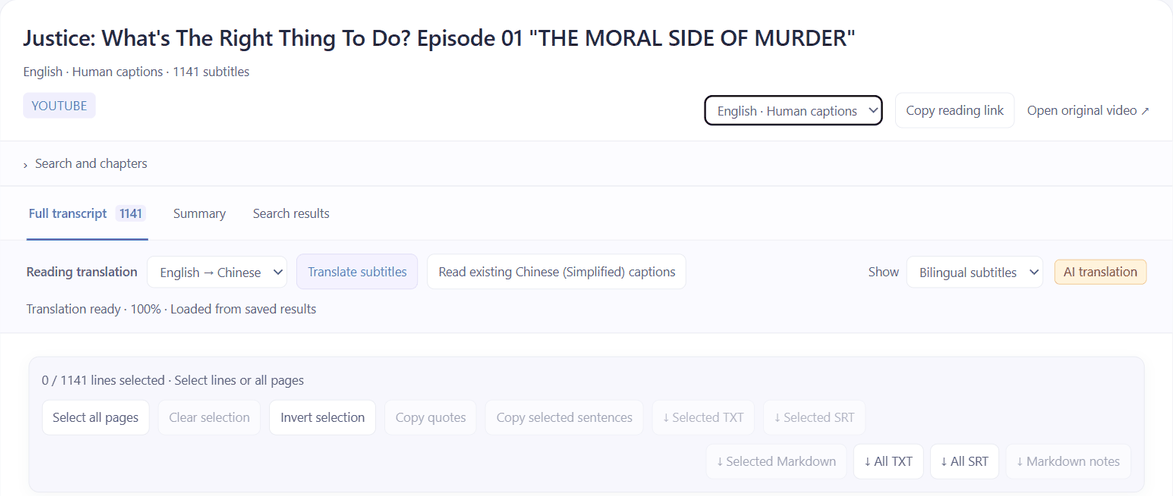
Cole a URL da palestra na ferramenta de busca de transcrições do YouTube e aguarde a verificação das legendas terminar. Em nossa execução de setembro de 24, a palestra inicialmente abriu em “Chinês (Simplificado) · Legendas automáticas” (1,045 linhas), uma tradução automática do inglês para o chinês. Mudamos para “Inglês · Legendas humanas” (1,141 linhas) no menu de faixas próximo ao título para trabalhar a partir da fonte em inglês.
Para sua palestra, verifique o idioma e a fonte da faixa antes de traduzir. As faixas disponíveis, sua ordem e contagem de linhas podem mudar. Uma solicitação de legenda com falha não estabelece que um vídeo não tem legendas; se nenhuma estiver disponível, criar uma transcrição é uma ação separada com uma cota de transcrição.
2. Traduza e leia lado a lado
Com a faixa original em inglês selecionada, escolha “Traduzir para chinês” em “Direção da tradução” e clique em “Traduzir legendas”. O seletor atual indica o idioma de destino; “Inglês → Chinês” na captura de tela histórica é um rótulo mais antigo. Faça login se solicitado, revise o uso estimado e confirme somente quando estiver pronto para começar. Nossa confirmação de setembro 24 mostrou 54.93 minutos e um limite gratuito de IA; use a estimativa da sua própria tarefa, não esse número histórico.
Quando a tradução estiver pronta, escolha “Bilíngue” no seletor “Traduzir” do leitor para ver o chinês sob cada linha em inglês. Mantenha esta exibição selecionada para uma exportação bilíngue em Markdown. Se uma tradução salva estiver disponível para a faixa de origem atual, o leitor pode carregá-la sem uma nova tarefa de tradução. Foi isso que reabrimos para as capturas de tela de setembro de 26.
3. Selecione frases completas e exporte Markdown
As legendas salvas da palestra são divididas finamente: muitas linhas contêm duas ou três palavras, então uma única linha pode conter apenas parte de uma frase. Selecione linhas vizinhas até que o pensamento esteja completo. Comece com “Mais” → “Limpar seleção” se você tiver uma seleção anterior, depois use as caixas de seleção das linhas e verifique a contagem de linhas selecionadas, incluindo seleções em outras páginas.
Em nossa execução de setembro de 24, selecionamos cinco linhas: uma em 00:04:30, uma em 00:13:59 e três em sequência a partir de 00:15:16. A barra de ferramentas histórica lia “Selecionadas 5 / 1141 frases · Apenas as frases selecionadas são exportadas”. No leitor atual, abra “Exportar” e escolha “↓ Markdown selecionado”.
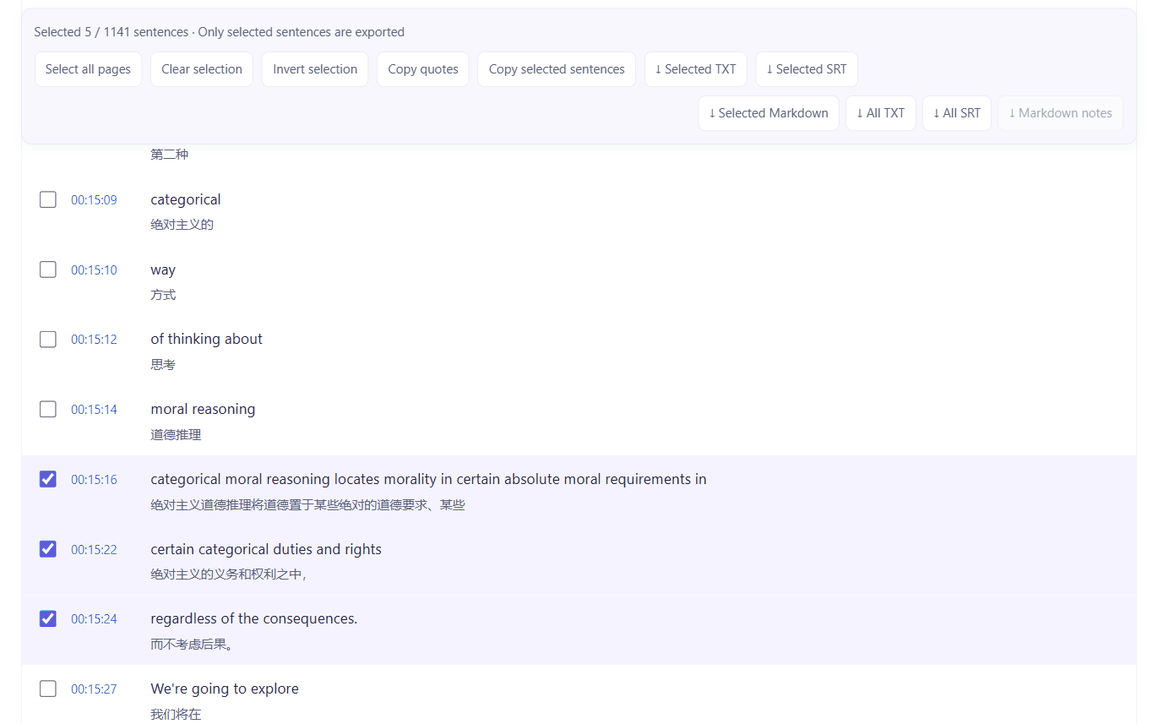
Com “Bilíngue” selecionado, a exportação atual “Markdown selecionado” inclui o texto original de cada linha selecionada, a tradução automática alinhada e um intervalo de tempo em texto simples. O título, o rótulo da fonte da legenda e uma URL de fonte aparecem no topo. “Notas em Markdown” é a exportação separada para um resumo de IA. Com a interface em inglês, os rótulos explicativos dos campos no arquivo de citação também estão em inglês.
Se você precisar de um link clicável para uma citação individual, copie o endereço do link do carimbo de data/hora dessa linha no leitor e insira-o em sua nota. O Markdown selecionado atual não adiciona um link de vídeo após cada linha.
Trecho histórico da exportação: setembro de 24 de 2026
O trecho abaixo preserva a exportação antiga, incluindo seus links de vídeo por linha. Esses links são evidência histórica, não o formato que um novo download produz. As capturas de tela foram feitas em setembro de 26 a partir do mesmo resultado salvo.
Justiça: Qual é a coisa certa a fazer? Episódio 01 "O LADO MORAL DO ASSASSINATO"
Source: https://www.youtube.com/watch?v=kBdfcR-8hEY
Fonte das legendas: legendas humanas da plataforma
Exportado: 2026-09-24T13:43:26+00:00 · Vidleaf
00:15:16–00:15:22 · Não atribuído
Original: categorical moral reasoning locates morality in certain absolute moral requirements in
Translation: 绝对主义道德推理将道德置于某些绝对的道德要求、某些 [machine translation]
Link: https://www.youtube.com/watch?v=kBdfcR-8hEY&t=916s
00:15:22–00:15:24 · Não atribuído
Original: certain categorical duties and rights
Translation: 绝对主义的义务和权利之中, [machine translation]
Link: https://www.youtube.com/watch?v=kBdfcR-8hEY&t=922s
00:15:24–00:15:27 · Não atribuído
Original: regardless of the consequences.
Translation: 而不考虑后果。 [machine translation]
O arquivo histórico também continha linhas de comentário começando com <!-- para o formato de exportação, a faixa de legendas, o rótulo de geração por IA e os números de linha; elas não são renderizadas nem exibidas aqui. O Quote Markdown atual omite esses comentários técnicos. “Não atribuído” significa que nenhum falante foi atribuído.
4. Organize em sua própria nota
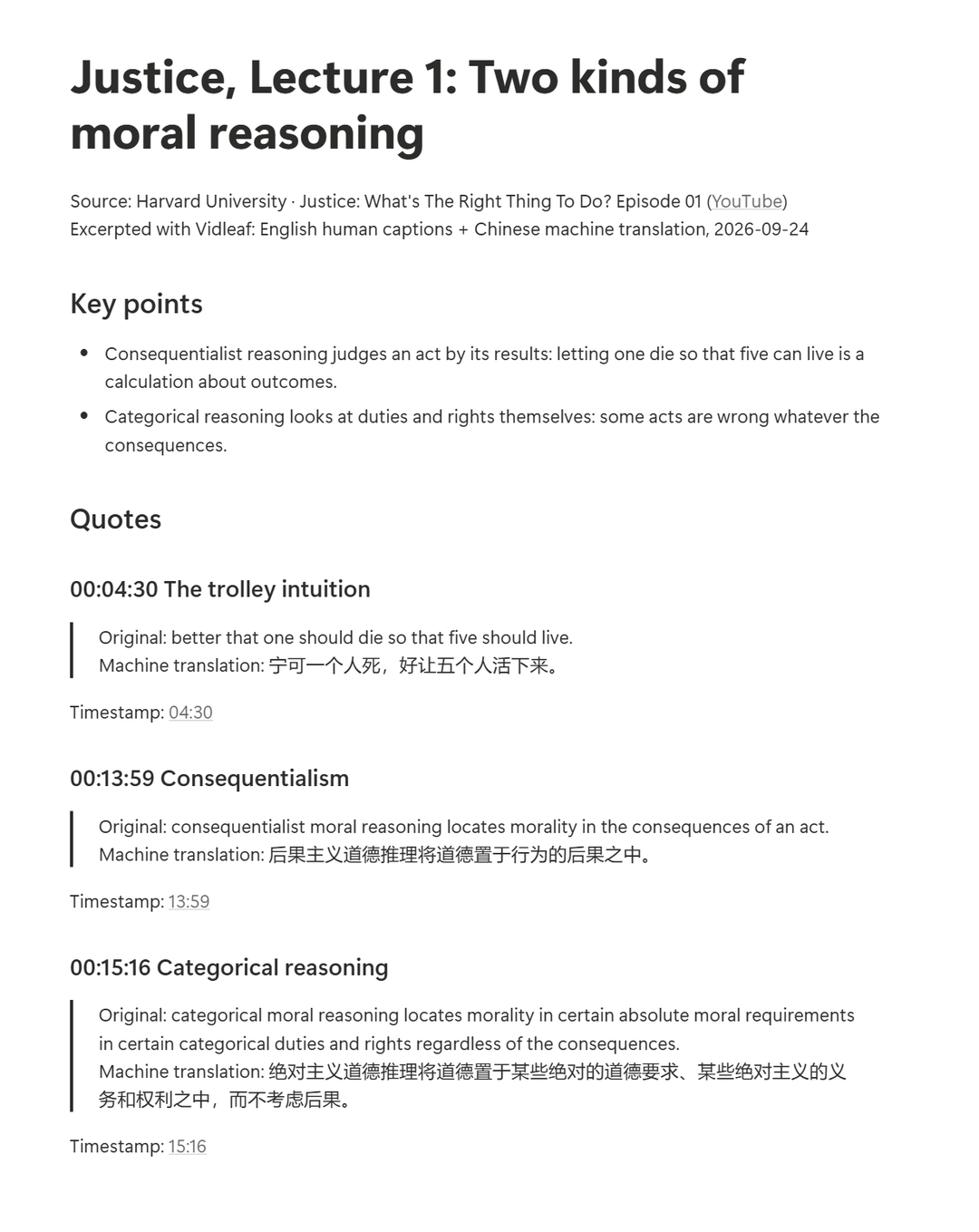
Salve o arquivo Markdown e depois cole ou importe-o em um aplicativo de notas que ofereça suporte a Markdown e verifique sua formatação. Na demonstração original, organizamos manualmente o texto no Notion na web. Fizemos estas edições:
- Removemos “· Não atribuído” após cada título; essas notas não precisavam de falantes.
- Unimos as três linhas de 00:15:16 em uma única frase, com um original e uma tradução.
- A linha 00:13:59 termina com o início da frase seguinte (“In the state of the” em inglês e apenas 在 em chinês), por isso esse fragmento foi excluído.
- Demos a cada citação um título com seu horário de início e um título curto de nossa autoria e adicionamos dois pontos principais no topo.
- Mantivemos o rótulo de tradução automática e os links de carimbo de data/hora fornecidos por aquela exportação histórica.
Para uma nota feita a partir de uma exportação atual, mantenha o link da fonte no topo e o intervalo de tempo de cada trecho. Para reproduzir os links clicáveis em nosso exemplo, adicione você mesmo as URLs de carimbo de data/hora a partir do leitor. Mantenha sua interpretação visivelmente separada do texto original e da tradução.
A nota editada manualmente
Este é o exemplo histórico do Notion, capturado em setembro de 26. Escrevemos os títulos e os pontos principais, unimos os fragmentos selecionados e removemos a frase incompleta descrita acima. O texto original e a tradução automática vieram da exportação salva; o Vidleaf não montou automaticamente esta nota finalizada.
Pratique com uma explicação técnica
- Python: leia por que os projetos precisam de dependências separadas. Comece pela explicação completa da aplicação A/B ao fazer uma nota de estudo. Mantenha a fonte em inglês e seu contexto junto com qualquer tradução que você criar.
Precisa de notas de fonte sem tradução?
Siga o guia para exportar legendas selecionadas do YouTube para Markdown. O download real dele mostra o formato de exportação atual usando apenas legendas originais, com um exemplo separado de uma paráfrase escrita manualmente.
Verifique antes de citar
As legendas humanas ainda podem diferir do que foi dito, e a divisão pode espalhar uma frase por várias linhas. A tradução automática pode errar termos ou perder o tom. Antes de citar, abra o trecho usando o link de carimbo de data/hora do leitor, ou um link que você adicionou à sua nota, e ouça o contexto ao redor.
Esta página reproduz três frases da palestra como exemplo, não suas legendas ou tradução completas.
Abrir a ferramenta de transcrição Ler o tutorial em chinês Regras de conteúdo