Verificar a disponibilidade de legendas
Cole a URL do vídeo. O leitor verifica primeiro as legendas disponíveis. Verificar legendas não significa escolher a transcrição de áudio.
Versão em português do Brasil. As capturas de tela, os trechos citados e os arquivos de exemplo preservam o idioma e os dados do registro original. Os nomes dos controles no texto são suas traduções.
Encontre uma frase nas legendas, leia seu contexto e use o timestamp para conferir a citação no vídeo.
O Vidleaf é um leitor de transcrições de vídeo para estudantes, pesquisadores e redatores que precisam de uma passagem para um ensaio, artigo ou nota de estudo. Pesquise as legendas disponíveis do YouTube e depois selecione o pensamento completo para guardar com sua fonte.
Abra a faixa de legendas do vídeo no Vidleaf, digite a frase entre aspas duplas retas e depois inspecione as linhas ao redor antes de selecionar sua citação. Por exemplo, pesquise "fair use" para manter essas palavras juntas; sem aspas, fair use vira dois termos de pesquisa.
"fair use" com aspas duplas retas e pressione “Pesquisar”. Clique no texto do resultado para ler o contexto da transcrição; o timestamp abre o vídeo de origem.O que “exato” significa aqui: as aspas agrupam palavras em um único termo de pesquisa. A pesquisa não diferencia maiúsculas de minúsculas, normaliza espaços em branco e pode corresponder entre linhas de legenda; não é uma comparação sensível a maiúsculas nem apenas de palavras inteiras. Legendas com erros de ortografia, pontuação ou redação diferente ainda podem afetar uma correspondência. Se uma frase não tiver resultado, tente um termo distinto mais curto e verifique-o no vídeo.
Veja as capturas de tela datadas da pesquisa e da seleção abaixo. Depois de encontrar a passagem, exporte as legendas selecionadas do YouTube para Markdown. Para estudar entre idiomas, siga o guia de notas bilíngues de uma aula do YouTube.
Use o Vidleaf quando quiser pesquisar o texto das legendas, coletar trechos selecionados e manter a fonte deles nas suas notas. Ele funciona no seu navegador sem extensão. Comece com uma faixa de legendas existente; um resumo ou uma nova transcrição de áudio não é necessário para este fluxo de trabalho.
| Sua tarefa | Um ponto de partida útil | O que manter |
|---|---|---|
| Confira um trecho enquanto assiste. | A opção Mostrar transcrição do YouTube, quando disponível. | O vídeo original e o contexto ao redor do trecho. |
| Encontre o texto e salve vários trechos selecionados. | Pesquise a faixa de legendas no Vidleaf e depois exporte as legendas selecionadas para Markdown. | O texto original, o rótulo da fonte das legendas, os intervalos de tempo e a URL da fonte. |
| Estude uma palestra em inglês com uma tradução para o chinês. | Escolha a faixa original em inglês, revise o limite de tradução e depois siga o fluxo de trabalho de notas bilíngues. | O texto original ao lado de uma tradução automática rotulada e das suas próprias notas. |
Uma pesquisa nas legendas encontra o texto na faixa selecionada; ela não consegue recuperar palavras que a faixa nunca capturou. Se for confirmado que as legendas não estão disponíveis, revise a opção separada de transcrição e o limite dela antes de começar.
Cole a URL do vídeo. O leitor verifica primeiro as legendas disponíveis. Verificar legendas não significa escolher a transcrição de áudio.
Use uma faixa existente em inglês ou chinês quando disponível. As legendas automáticas podem dividir uma frase em várias linhas com timestamp.
Pesquise uma frase, siga o timestamp de volta ao vídeo e depois selecione as linhas para copiar ou baixar como TXT, SRT ou Markdown.
Estas são duas legendas automáticas consecutivas. Os tempos de exibição sobrepostos e os fragmentos de frase são mantidos da faixa de origem.
1 00:00:08,960 --> 00:00:13,599 seven b-52s take off from barksdale air 2 00:00:11,519 --> 00:00:16,480 force base in louisianaFonte:Desert Storm - The Air War, Day 1 - Animated· The Operations Room · Legendas automáticas em inglês.
Esta seção não é uma demonstração. Em 27 de setembro de 2026, a aula abaixo foi lida, pesquisada e exportada no vidleaf.app como visitante, sem fazer login, começando pela caixa no topo desta página. As legendas no YouTube podem mudar, então o mesmo vídeo pode dar resultados diferentes depois.
A aula é William Fisher, CopyrightX: Lecture 1.1, The Foundations of Copyright Law: Introduction (12 min 27 s), publicada no YouTube pelo Berkman Klein Center for Internet & Society sob uma licença Creative Commons Attribution 3.0. As capturas de tela e os trechos abaixo mostram suas legendas como apareceram no leitor do Vidleaf.
As primeiras linhas de legenda apareceram 3.2 segundos depois de pressionar “Verificar legendas disponíveis”, sob o título “English · Human captions · 250 subtitles”. Esta aula já tinha sido lida no Vidleaf antes, então as legendas vieram do cache compartilhado. Um vídeo que ninguém tinha lido antes levou 8.3 segundos no mesmo dia.
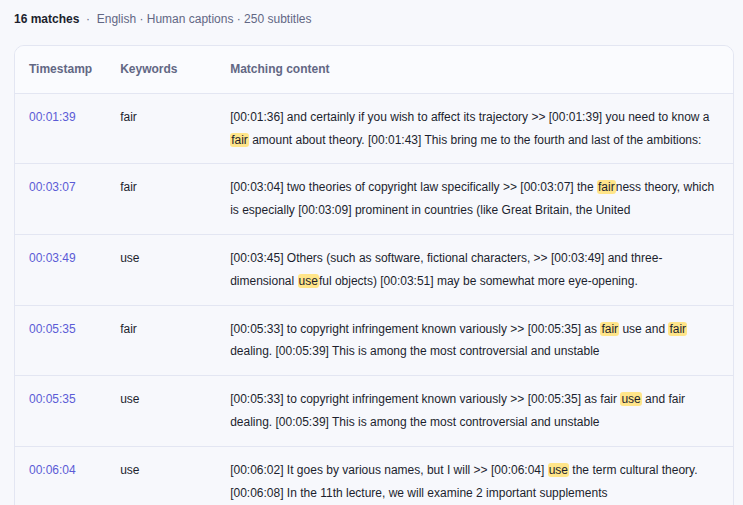
Pesquisar novamente por "fair use", entre aspas duplas, retornou uma única linha: 05:35, “as fair use and fair dealing.”
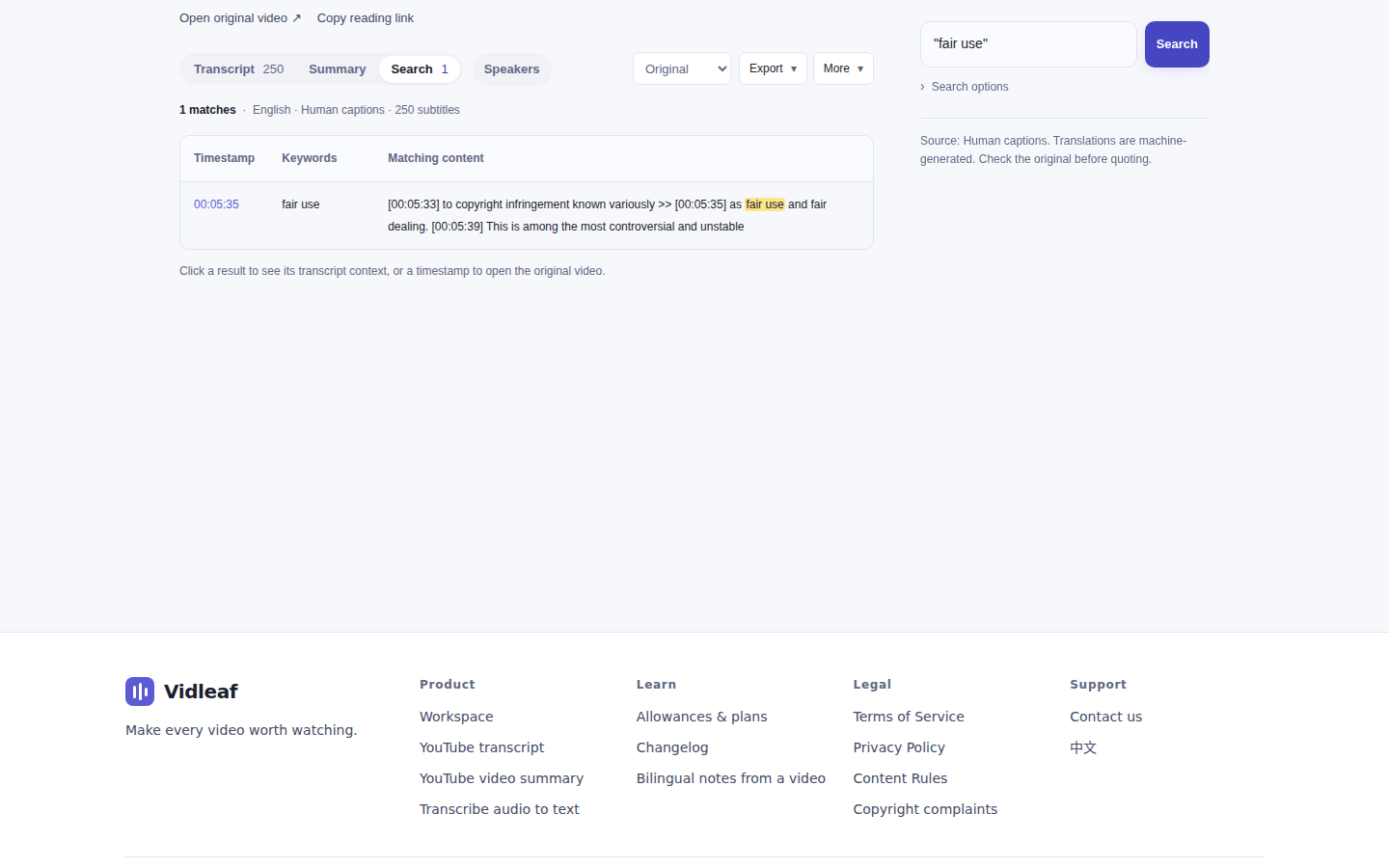
"fair use" é uma frase e retorna uma correspondência. Esta é a captura de tela original registrada, não uma nova captura.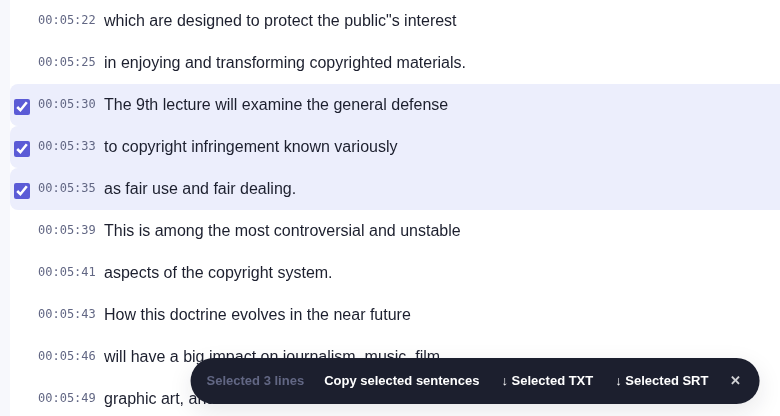
“↓ Selected SRT” baixou este arquivo, sem edição:
1
00:05:30,630 --> 00:05:33,210
The 9th lecture will examine the general defense

2
00:05:33,210 --> 00:05:35,540
to copyright infringement known variously

3
00:05:35,540 --> 00:05:39,090
as fair use and fair dealing.
“↓ Selected TXT” deu as mesmas três linhas com tempos em segundos inteiros, começando com “[00:05:30] The 9th lecture will examine the general defense”. O arquivo “Selected Markdown” de setembro de 27 também adicionava o título do vídeo, o link da fonte e o rótulo da fonte das legendas, além de um link separado do vídeo para cada linha (&t=330s para 05:30). Esse layout de link por linha é histórico.
Atualização do formato de exportação — verificada em outubro de 8, 2026: o Selected Markdown atual mantém uma URL de origem no topo e um intervalo de tempo de início–fim em texto simples para cada linha selecionada. Ele não adiciona mais um link de vídeo separado após cada linha. As capturas de tela e os resultados desta seção continuam sendo o registro de setembro de 27. Para o layout atual, baixe a amostra real de Markdown com quatro linhas.
public"s interest tem aspas duplas em vez de apóstrofo.Legendas são texto já disponível no YouTube. A transcrição cria texto a partir do áudio e usa uma cota de transcrição. A tradução cria outra versão de idioma e usa uma cota de IA. Nenhuma delas torna uma citação autoritativa: confira o vídeo de origem quando a precisão importar.
Ler uma faixa disponível não exige que você gere um resumo. Você escolhe os recursos adicionais de que precisa.
| Mensagem ou situação | O que fazer |
|---|---|
| Vídeo indisponível ou privado | Verifique a URL e se você consegue assistir ao vídeo público no YouTube. |
| Nenhuma legenda disponível | Revise a duração do áudio e sua cota disponível antes de escolher a transcrição. |
| Plataforma indisponível ou falha na solicitação | Guarde seu link e tente novamente mais tarde. Uma verificação de legendas com falha não é prova de que as legendas não existem. |
| Falha no login ou na verificação | Mantenha o link inserido. Conclua o login, ou solicite um novo código de verificação se o antigo expirou, e continue no leitor. |
| O que você quer fazer | Escolha | Verifique antes de usar |
|---|---|---|
| Editar o texto em um aplicativo de notas | TXT | O idioma selecionado e se você exportou as linhas selecionadas ou a faixa inteira. |
| Usar um arquivo de legendas em um player compatível | SRT | A edição do vídeo e a sincronização em alguns timestamps diferentes. |
| Guardar citações e fontes em notas de pesquisa | Selected Markdown ou Copiar citação | O link da fonte, o rótulo da fonte e se a tradução é gerada por máquina. |
Selecione algumas linhas e use uma exportação Selected quando você só precisar de um trecho. Use All TXT ou All SRT para a faixa atual. Depois de mudar de página, confira a contagem de linhas selecionadas: seleções anteriores ainda podem estar incluídas. Baixar não corrige tempos de exibição sobrepostos, erros de ortografia ou uma frase dividida em várias linhas de legenda.
Uma transcrição do YouTube com timestamps é útil porque você pode voltar à passagem. Ainda assim, é necessário conferir o vídeo. Um original editado, removido ou restrito pode não corresponder mais a um link antigo, mesmo quando o texto salvo continua legível.
Pesquise um termo distinto e depois leia as linhas antes e depois da correspondência. Se uma legenda automática escrever errado o nome de alguém, pesquise uma palavra comum próxima. Um timestamp abre a posição correspondente no vídeo original. Ouça o suficiente da passagem ao redor para estabelecer quem está falando e a que a declaração se refere.
As linhas de legenda não são necessariamente frases completas. Um qualificador como “se”, “pode” ou “não” pode estar na linha anterior. Selecione falas adjacentes quando necessário e confira nomes, números e unidades antes de compartilhar. Selecionar uma passagem curta é diferente de pedir à IA que a resuma: o resumo parafraseia, enquanto a citação deve manter o texto original.
Escolha uma faixa existente no idioma de que você precisa antes de solicitar uma tradução. O idioma da interface não determina o idioma do vídeo. Compare as traduções automáticas com o original e não preencha silenciosamente palavras ausentes nem atribua a identidade de uma pessoa real a partir de um rótulo de voz. O rótulo de origem informa como o texto foi obtido, não que um humano o tenha verificado.
Para um exemplo prático de exportação, siga o guia de notas bilíngues. Ele percorre a palestra “Justice”, de Harvard, no YouTube, desde as legendas humanas em inglês até uma nota com texto original, tradução automática rotulada e horários de origem. Esse guia distingue sua exportação vinculada histórica do formato atual.
Siga o guia para exportar legendas selecionadas do YouTube para Markdown. O guia inclui um download real de quatro linhas com a origem e os intervalos de tempo, seguido de um exemplo separado de paráfrase rotulada.
Use a ferramenta de transcrição do YouTube do Vidleaf: cole um link público do YouTube, escolha “Verificar legendas disponíveis”, selecione uma faixa de idioma existente e depois pesquise ou selecione linhas e exporte em TXT, SRT ou Markdown. As legendas já fornecidas pelo YouTube podem ser lidas sem instalar uma extensão.
Ler legendas existentes é diferente de criar uma transcrição a partir do áudio. Se for confirmado que as legendas não estão disponíveis, entre na sua conta e revise a duração da transcrição e o limite antes de escolher essa opção separada.
Sim. O Vidleaf funciona no navegador e não exige uma extensão de navegador. Cole a URL de um vídeo público do YouTube, verifique as faixas de legendas disponíveis e leia, pesquise ou exporte uma faixa existente. Visitantes têm um limite diário de leituras de novos vídeos; contas conectadas podem ler as legendas disponíveis sem limite de leitura.
Vídeos sem legendas ainda exigem o fluxo separado de transcrição de áudio descrito nesta página.
Selecione uma faixa de legendas existente no Vidleaf. O carimbo de data/hora exibido ao lado de cada legenda identifica sua posição no vídeo e abre a origem naquele momento. As exibições em TXT e Markdown usam horários legíveis, enquanto o SRT mantém os horários de início e fim de cada fala.
As legendas automáticas podem dividir uma frase em várias falas. Selecione linhas adjacentes quando a citação completa abranger mais de uma linha com carimbo de data/hora.
Sim. Depois que uma faixa de legendas disponível carregar, selecione as linhas de que você precisa e escolha “↓ SRT selecionado”, ou use “↓ SRT completo” para a faixa completa atual. O arquivo SRT preserva os horários de início e fim de cada fala.
A exportação não corrige erros de ortografia, pontuação ou sincronização na origem. Verifique a edição do vídeo, o intervalo selecionado e vários carimbos de data/hora antes de confiar no arquivo.
Sim. Leia, pesquise e exporte vídeos com legendas sem login, com um limite diário para novas leituras. Com uma conta, leia vídeos com legendas sem limite, use transcrição, resumos e tradução dentro dos limites e salve histórico e marcações pessoais. Código por e-mail ou Google; sem telefone.
Escolha primeiro uma faixa existente em inglês ou chinês. A tradução é uma opção separada quando o vídeo não tem uma faixa no idioma de que você precisa.
Deixe a verificação de legendas terminar primeiro. Se ela confirmar que não há legendas disponíveis, entre na sua conta e revise a duração do áudio, os minutos restantes e o aviso de processamento de áudio antes de confirmar a transcrição. Um limite de taxa, uma restrição regional ou uma solicitação com falha não provam que as legendas estão ausentes.
A transcrição usa minutos de áudio; a tradução usa tarefas de IA. Ler legendas existentes não usa nenhum dos dois. Consulte os limites atuais.
O arquivo baixado é salvo no seu dispositivo. A exportação não publica seus trabalhos pessoais, histórico de leitura ou rótulos de falantes. Transcrições, traduções e resumos são armazenados em cache por vídeo e podem ser reutilizados por outros leitores; os resultados salvos disponíveis também podem ser legíveis por visitantes.
Os resultados de leitura não são publicados como páginas separadas indexáveis por mecanismos de busca. Verifique a origem e a atribuição antes de compartilhar uma exportação. Consulte a política de privacidade para saber como os dados são tratados.
O TXT é útil para notas em texto simples; o SRT inclui os horários das falas. Exporte apenas as linhas de que você precisa, mantenha a atribuição e revise o texto gerado por máquina antes de compartilhá-lo.
Explore o VidleafAbrir o leitorRegras de conteúdo e verificação de fontes